Senin, 08 Februari 2016

Sharing CD Room

Pengertian CD-ROM
CD-ROM  merupakan akronim dari “compact disc read-only memory” adalah sebuah piringan kompak dari jenis piringan optik (optical disc) yang dapat menyimpan data. Ukuran data yang dapat disimpan saat ini bisa mencapai  700MB atau 700 juta bitaCD-ROM drive hanya bisa digunakan untuk membaca sebuah CD sajaSecara gari besar CD-ROM dibedakan menjadi 2 menurut tipenya yaitu : ATA/IDE  dan SCSI. Yang paling mendasari dari perbedaan tersebut adalah kecepatannya. Kalau ATA memiliki kecepatan 100-133Mbps sedangkan SCSI memiliki kecepatan kira-kira 150 Mbps. Untuk tipe SCSI biasanya ditemuka pada CR RW drive. Pada CD ROM terdapat tulisan 56X artinya kemampuan memberikan kecepatan transfer data sebesar 56 x150 Kbps. Tipe CD RW juga biasanya  dibedakan berdasarkan kemapuan membakar dan membaca. CD RW tipe 12x8x32 artinya memiliki kemampuan membakar pada CD R seccepat 12x, membakar pada CD RW secepat 8x, dan membaca CD R/CD RW/dengan kecepatan maksimal 32x.

Sharing Hard disk


Pengertian Hard Disk
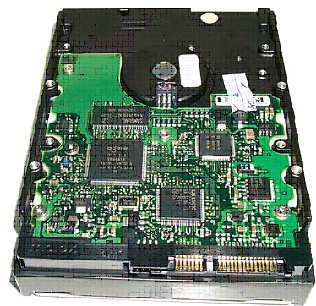
Hard disk merupakan salah satu media penyimpan data pada komputer yang terdiri dari kumpulan piringan magnetis yang keras dan berputar, serta komponen-komponen elektronik lainnya. Hard disk menggunakan piringan datar yang disebut dengan platter, yang pada kedua sisinya dilapisi dengan suatu material yang dirancang agar bisa menyimpan informasi secara magnetis. Platter-platter tersebut disusun dengan melubangi tengahnya dan disusun pada suatu spindle. 


Platter berputar dengan kecepatan yang sangat tinggi yang dikendalikan oleh spindle motor yang terhubung pada spindle. Alat elektromagnetik baca tulis khusus yang bernama head terpasang pada slider dan digunakan untuk menyimpan informasi ke dalam piringan atau membacanya. Slider terpasang di atas arm, yang kesemuanya terhubung secara mekanis pada suatu kumpulan tunggal dan tersambung pada permukaan piringan melalui suatu alat yang disebut dengan actuator. Selain itu ada juga logic board mengatur aktifitas komponen-komponen lain dan berkomunikasi dengan PC.
Setiap permukaan pada satu platter bisa menampung sekitar sepuluh milyar bit data yang diorganisasikan pada suatu “potongan” yang lebih besar dengan alasan kemudahan, dan memungkinkan pengaksesan informasi dengan lebih mudah dan cepat. Setiap platter memiliki dua head, satu di atas dan satu lagi di bawah, sehingga hard disk dengan dua platter memiliki empat permukaan dan empat head. Setiap platter menyimpan informasi dalam lingkaran-lingkaran yang disebut dengan track. Kemudian tiap track “dipotong-potong” lagi menjadi beberapa bagian yang disebut dengan sector, yang mana masing-masing sector menampung informasi sebesar 512 bytes.
Seluruh hard disk harus dibuat dengan tingkat presisi yang sangat tinggi karena komponen-komponennya berukuran sangat kecil. Bagian terpenting dari hard disk harus ditempatkan pada suatu tempat yang tidak bisa dimasuki udara untuk memastikan tidak ada benda asing yang masuk dan menempel pada permukaan platter yang bisa menyebabkan kerusakan head.
Platter
Platter (sering disebut juga dengan “disks” atau “discs”) terdiri dari dua bahan: benda padat yang membentuk platter itu sendiri dan zat magnetis yang membungkus platter, yang digunakan untuk menyimpan data. Nama “hard disk” itu sendiri sesungguhnya didapatkan dari sifat platter yang keras jika dibandingkan dengan “platter” yang dimiliki disket (floppy disk) atau media lainnya yang fleksibel.
Dikarenakan platter adalah bagian yang digunakan untuk menyimpan data, maka kualitasnya harus benar-benar baik. Tiap permukaan platter benar-benar dibuat dan diperlakukan dengan sangat tepat (melalui mesin tentunya) untuk menghindari cacat, serta hard disk itu sendiri dibuat pada suatu ruangan yang bersih (“clean room”) untuk menghindari partikel-partikel asing menempel pada platter pada saat pembuatannya.
Ukuran dari platter adalah hal utama yang menentukan ukuran hard disk secara keseluruhan, yang juga sering disebut dengan form factor. Setiap hard disk diproduksi dengan berbagai jenis form factor yang standar, diantaranya 5.25-inchi, 3.5-inchi, 2.5-inchi, PC Card dan CompactFlash.
Komponen Dasar Hard Disk  

Sharing printer

Sharing adalah suatu fasilitas yang digunakan untuk membagi suatu file, perangkat dan koneksi internet untuk digunakan secara bersama-sama dengan tujuan untuk menghemat biaya dan perangkat. Sharing dapat dilakukan terhadap File Dokumen/Software dalam drive atau folder,atau dalam CD-Rom, sharing perangkat: Printer dan CD-Room dan sharing jaringan koneksi internet.

Untuk Melakukan Sharing ada beberapa hal yang harus diperhatikan diantaranya:
1. Jaringan sudah tekoneksi dengan baik
2. Protokol sharing file dan printer sudah terinstall
3. Setting Sharing dengan dengan benar.

Ada beberapa Sharing yang sering di jumpai diantaranya: 
Sharing Data: Sharing File/Folder/Drive
Sharing Perangkat: CD/DVD ROM dan Sharing Printer
Sharing Internet/Sharing Koneksi Internet 

Membuat FOLDER SHARING Langkah-langkah sebagai berikut:
- Pilih Drive/Folder/printer yang akan disharing, terus Klik kanan lalu
- Pilih sharing and security
- Pilih pada if you understand….. Click here --->Ini Muncul apabila komputer belum pernah di setting untuk sharing.
- Pilih just enable file sharing -- lalu OK
- Pilih dan tandai check atau centang pada share this folder on the network…..untuk share name digunakan untuk memberi nama share yang akan muncul pada network.
- Pilih Apply
- Pilih OK

Folder yang telah disharing muncul dengan icon sbb:

Membuka FOLDER SHARING dari PC Lain
- Klik 2X icon My Network Places
- Setelah pilih View Workgroup and Computers Maka Muncul menu Sbb:
-Pilih Komputer yang akan kita buka misalnya PC-Master
Operasi Folder Sharing:
1. Membuka data dalam Folder sharing
2. Mengcopy data dari Folder Sharing
3. Menghapus data dari Folder Sharing apabila diperlukan.
4. Menyimpan data ke Folder Sharing apabila diperlukan.
5. Menginstal Aplikasi Software dari Folder Sharing.

pengertian sharing file

  1. Merupakan penyediaan dan Penerimaan File Digital melalui sebuah jaringan, mengunakan model terpusat atau model peer-to-peer (P2P), file disimpan dan di layani oleh personal computers user. Mereka yang terlibat dalam file sharing di Internet merupakan penyedia file (upload) dan penerima file (download).
  2. File sharing adalah aktifitas di mana para pengguna internet dapat berbagi file dengan pengguna internet lainnya dengan cara penyedia file terlebih dahulu mengupload file ke komputer server dan kemudian para pengguna internet yang lainnya dapat mendownload file tersebut dari komputer server.
Pengertian file sharing

Pengertian sharing device

Pengertian dan manfaat sharing device
1.       pengertian sharing device
                Sharing device adalah proses pemakaian bersama periperal komputer dalam sebuah jaringan. Komputer pada jaringan tempat periperal terpasang secara fisik disebut server peripheral , contohnya server printer. Pada komputer yang bertindak sebagai  server printer itu sebelumnya  harus di lakukan pengaturan konfigurasi printer yang memungkinkan pengaksesan printer tersebut oleh anggota jaringan lain.
2.       Manfaat sharing device
a.dapat menghemat waktu,tenaga dan baiaya
b. file dari satu computer dapat di copy secara langsung ke computer lain dalm satu jaringan dengan menggnakan share device

Senin, 01 Februari 2016

instalasi program

Sebelum menggunakan suatu software komputer, terlebih dahulu kita harus menginstall software yang ingin kita gunakan tersebut ke dalam komputer kita. Proses installasi adalah memasang software komputer ke dalam perangkat keras komputer agar perintah-perintah yang ada di dalam software bisa digunakan dan sesuai dengan sistem komputer yang ada. Dalam proses installasi ini biasanya sudah ada petunjuk cara penginstallan dari pihak produsen software. Biasanya suatu software komputer didistribusikan dalam bentuk file installer untuk mempermudah pendistribusian.

Agar dapat berfungsi optimal, software harus didukung oleh sistem operasi sebagai platform dan penghubung dengan hardware. Sistem operasi atau operating system adalah seperangkat program yang mengelola sumber daya perangkat keras komputer, dan menyediakan layanan umum untuk aplikasi perangkat lunak. Sistem operasi adalah jenis yang paling penting dari perangkat lunak sistem dalam sistem komputer. Tanpa sistem operasi, pengguna tidak dapat menjalankan program aplikasi pada komputer mereka, kecuali program aplikasi booting. Satu sistem operasi yang amat populer adalah WindowsXP dan berikut adalah urutan (paling efektif) instalasi komputer windows XP dan aplikasi lainnya :
1. Sebelum memulai proses instalasi kita harus mensetting BIOS dulu, tepatnya kita setting boot option. Atur boot pertama ke CDROM (karena kita menggunakan CD sebagai bootable media) kemudian boot kedua ke Harddisk, setelah itu save setting dan Restart komputer.
2. Tekan sembarang tombol ketika monitor menampilkan "press any key to boot from c", maka monitor akan menampilkan proses awal instalasi windows. Setelah proses selasai maka akan sampai pada proses partisi. Tips untuk Harddisk yang masih baru (belum pernah di partisi), buatlah satu partisi dulu (primary partition) kemudian dihapus dan buat partisi lagi sesuai jumlah partisi yang kita inginkan. Hal ini bermaksud agar drive letter partisi (yang lebih dari satu) bisa berurutan (seperti C “ D “ E dan seterusnya) meskipun bisa kita sesuaikan nantinya setelah windows selesai terinstall.
3. Setelah proses partisi selesai dilanjutkan proses formatting Harddisk dan copying installation file di Harddisk, kemudian komputer akan otomatis melakukan restart (setelah proses copying selesai).
4. Pada proses berikutnya kita akan diminta memasukkan user name, organization dan product key pada windows yang kita install tadi, dan proses instalasi akan berlanjut kembali dan komputer akan melakukan reboot untuk kedua kalinya.
5. Windows Xp sudah terinstall, berikutnya kita lanjutkan dengan menginstall driver motherboard. Pada umumnya setiap motherboard pasti memiliki driver dan disertakan saat pembelian. Tetapi kadang tidak terlalu diperhatikan sehingga akhirnya rusak atau bahkan hilang entah kemana. Jika hal ini terjadi maka kita akan kesulitan untuk menginstall semua driver motherboard. Urutan dalam menginstall driver motherboard sebaiknya diawali dengan menginstall chipset terlebih dahulu, maksudnya untuk meminimalkan kesalahan saat instalasi. Kemudian diikuti VGA Card, Sound Card, LAN Card dan seterusnya.
6. Setelah semua driver terinstall dilanjutkan dengan aplikasi windows. Disarankan program security didahulukan (seperti Antivirus, Anti malware, Anti Trojan) baru dilanjutkan aplikasi yang lain seperti Office, Photoshop, Corel dan sebagainya. Hal ini untuk menghindari jika ada file dalam installer aplikasi tadi yang mengandung malware, virus atau trojan.
*Mendapatkan Software*
Software komputer bisa kita dapatkan secara gratis ataupun berbayar. Software untuk system operasi Linux biasanya bisa kita dapatkan secara gratis dengan cara download dari internet. Sedangkan untuk sistem operasi Windows ataupun Machintosh biasanya kita harus membayar untuk mendapatkan suatu software, walaupun banyak juga software Windows maupun Machintosh yang bisa kita dapatkan secara gratis.
Satu hal yang perlu kita perhatikan sebelum memilih software yang ingin kita install ke dalam komputer kita adalah spesifikasi komputer yang dibutuhkan oleh software tersebut agar bisa bekerja dengan baik. Jangan sampai spesifikasi komputer yang kita pakai berada di bawah standar spesifikasi yang dibutuhkan oleh software karena hal tersebut akan membuat software komputer tidak bisa bekerja maksimal, atau bisa juga software tersebut sama sekali tidak bisa diinstall di komputer kita.
©2014 onlinejobindo.weebly.com
Cara kerjaBerikut cara install software komputer:
1. Pada umumnya file instalasi untuk sistem operasi Windows memiliki ekstensi .exe walaupun filenya disimpan pada file rar atau zip. Untuk mulai install double klik software yang akan Anda install.2. Anda akan dibawa ke halaman pembuka biasanya Anda akan diberikan informasi persetujuan untuk menyetujui lisensi yang pada software tersebut. Baca dan klik I Agree.3. Beberapa software, kita diberikan kebebasan untuk menentukan tipe atau format instalisasi. Atau juga kita biarkan default kemudian klik Next.4. Memilih tampilan icon yang biasanya muncul pada dekstop dan Next.5. Pilih lokasi install tetapi biarkan default karena biasanya software yang Anda install berada pada data C:\Program Files. Tetapi jika Anda ingin menempatkan didrive/folder lain. Jika sudah lalu Next.6. Kemudian Anda klik install dan selesai.7. Cek icon software di dekstop komputer Anda untuk proses software instalasi berhasil

Searching komputer

SEARCHING adalah mesin pencari WEB atau yang lebih dikenal dengan istilah WEB SEARCH merupakan program komputer yang dirancang untuk mencari informasi yang tersedia didalam dunia maya.
Searching adalah proses pencarian data dari sekumpulan data yang sudah ada. Pencarian data sering juga disebut dengan table look-up atau store and retrieval information. Hasil dari suatu pencarian dapat bernilai salah (tidak ketemu atau tidak sukses) atau benar (ketemu atau sukses). Untuk data yang tidak ketemu biasanya ada prosedur tersendiri untuk menambah atau menyisipkan data yang belum ada tersebut.Pencarian biner merupakan salah satu cara atau metode untuk melaksanakan proses pencarian. Cara ini merupakan cara yang paling cepat di antara metode-metode yang lainnya. Metode pencarian biner dapat dijelaskan sebagai berikut. Pertama-tama data-data yang sduah ada harus diurutkan dahulu. Selanjuutnya data yang sudah diurutkan tadi disebut sebagai vektor. Kemudian vektor tadi dibagi menjadi dua subvektor yang memiliki jumlah elemen yang sama, kemudian data yang dicari dibandingkan dengan data terakhir dari subvektor pertama. Jika data tersebut lebih kecil maka berarti data kemungkinan ada di subvektor pertama, sehingga pencarian dapat dilakukan di subvektor pertama dengan terlebih dahulu membagi subvektor tadi menjadi dua subvektor. Jika lebih besar maka berarti data kemungkinan ada di subvektor kedua, sehingga pencarian dapat dilakukan di subvektor kedua dengan terlebih dahulu menbagi subvektor tadi menjadi dua subvektor. Cara Efektif Searching di GoogleKadang saya suka bingung saat pencarian sesuatu menggunkan mbah google, yakni search engine terpupuler sejagat raya hehe segitunya yah, emang bener dari yang baru bisa menggunakan internet sampai seseorang yang sehari-harinya berkecimpung di dunia maya pun kebanyakan menggunakan search engine google sebagai masin pencari seperti file, vedio, musik, situs dan lain sebagainya.Namun seringkali juga kita kecewa dengan pencarian yang kita lakukan karena saat kita memasukan keyword yang ingin malah tidak efektif dan seringkali diluar keinginan kita, Nah sampai akhirnya saya temukan beberapa cara pencarian pada google agar mendapatkan haisl yang efektif.Ok secara umum search google ini terbagi dua jenis pencarian : Basic Search danAdvanced Search, Basich Search adalah fitur pencarian yang sudah biasa kita gunakan yaitu ketika mengakses google secara langsung.Sedangkan yang Advanced Search menyediakan berbagai pilihan fitur pencarian baik secara operator dasar, file format yang kira ingin cari, bahasa dan lainnya.
sumber: http://ratihriyani.blogspot.co.id/2012/12/materi-8-pengertian-searching.html


Cara Kerja Search Engine 1: Menjelajahi dan Menyusun Index
  • Google mengawali proses kerjanya dengan menjelajahi semua halaman yang ada di internet (saat ini ada lebih dari 60 Triliun halaman)
  • Mesin Pencari ini mengirimkan robotnya untuk mengunjungi semua halaman dengan cara mengikuti link dari suatu halaman ke halaman lainnya. (pemilik situs bisa mencegah halaman-halamannya dimasuki oleh robot mesin pencari dengan memasang robots.txt yang melarang semua robot atau robot tertentu untuk masuk)
  • Google mengurutkan semua halaman itu berdasarkan kontennya dan faktor-faktor lainnya, dan sesudah itu menyimpan rekamannya dalam index (pusat kumpulan data Google)
Cara Kerja Search Engine 2: Pencarian dan Algoritma
  • Saat anda mengetikkan sesuatu di kotak pencarian, maka apa yang anda ketikkan itu akan terkirim dan diproses di sistem
  • Mesin pencari akan bekerja mencari petunjuk-petunjuk untuk memahami apa yang anda inginkan, dan di sini ada 6 proses:
  • Ejaan, untuk menilai apakah ejaan anda sudah benar, dan jika salah maka Google akan memberi saran
  • Autocomplete, di mana Google memperkirakan apa yang kira-kira dicari dengan berbagai variasi makna lainnya
  • Sinonim, Google berusaha melihat dokumen-dokumen lain yang mengandung kata-kata yang sinonim dengan pencarian anda
  • Metode Pencarian, Google juga menyediakan data lain dalam format tertentu seperti video, atau gambar yang berkaitan dengan kata kunci tersebut
  • Google Instant, yang berusaha menampilkan hasil secepat mungkin kepada anda.
  • Dari semua petunjuk yang dikumpulkan di atas Google akan menarik data dari tempat penyimpanannya tadi yang kita sebut index.
  • Proses menampilkan data ini (ranking) harus melalui algoritma Google:
  • Kualitas Situs dan Halaman -- Algoritma Google akan bekerja untuk mengenali seberapa terpercaya, bereputasi, dan berotoritasnya suatu sumber dengan menggunakan beberapa parameter. Salah satu di antara parameter itu adalah pagerank
  • Kesegaran -- Google juga memandang penting untuk mempertimbangkan informasi-informasi terbaru untuk ditampilkan dalam hasil pencariannya
  • Pencarian Aman -- Google sebisa mungkin mengurangi hasil pencarian yang berkonten dewasa dari hasil pencarian anda (kecuali anda memang mencari konten dewasa). Jadi kalau anda bukan situs konten dewasa, tapi memasang iklan yang menuju situs yang mengandung konten dewasa, maka kemungkinan anda untuk ranking akan berkurang
  • Konteks Pengguna -- Google juga akan melihat posisi geografis kita dan cookie pada komputer untuk menentukan ranking halaman yang ditampilkannya....
  • Bahasa -- Google juga akan menggolongkan hasil pencarian berdasarkan bahasa dan negara
  • Konten Umum -- Ini seperti gambar, video, berita, peta, dan lain-lain yang juga akan diikutsertakan dalam halaman hasil pencarian.
  • Semua proses di atas berlangsung dalam 1/8 detik sebelum dikirimkan ke layar anda.


Tentu di luar ini Google juga terus bekerja mengatasi spam, dan oleh karena itu ada yang namanya penalty/hukuman dari Google. Coba lihat artikel terkait di bawah untuk mencari tahu penalty apa saja yang perlu anda hindari.